
*Tutorial
creado en 28/09/2013
© Clo 2013/16 -
All Rights Reserved.
  
Dedicado con todo mi cariño para Tocha
Tutorial traducido
en 28/09/2012 por Clo
Todos los derechos
reservados.
Para la realización de este tutorial he usado la versión X2, pero
puedes usar otras.
Las imágenes usadas las he
conseguido a través de grupos de intercambio.
Variantes
Materiales
Tube
Tocha24379
Aves_0025.jpg by
Sonia tubes
TReagen3523_27_7_012
Narah_mask_0386
Selezione
Clo5, e Clo6
Preset Clo_TopTocha
e Preset Clo2
(doble clic sobre el preset con el fin
de que se instalen automáticamente en la carpeta correspondiente)
watermark Clo ©Creation

Filtros: AQUI
MuRa's
Meister
MV's
Plugins / PanoWarp
Nik
Softwere Color Efex 3.0 Complete
Alien
Skin Eye Candy 5: Impact
Instalar filtros y le selecciónes en la
carpetas que les corresponde.
Abrir todos
los tubes en el PSP, duplicarlos y cerrar los originales.

1) Paletta de
Colores
Poner en primer plano #e6d2c7, y en segundo plano #1e2838
Gradiente según
captura
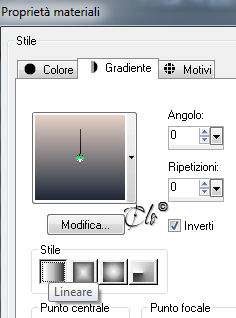
Abrir una nueva imagen transparente 900 x 600 px
Llenar con el color #1e2838
2) Capas > Nueva capa de trama
Llenar con el gradiente
Capas > Nueva capa de máscara > A partir de una imagen
máscara Narah_mask_0386
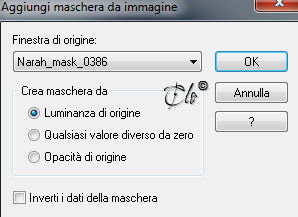
Capas > Fusionar grupo
3) Capas > Duplicar
Plug-in > MuRa's Meister / Perspective Tiling
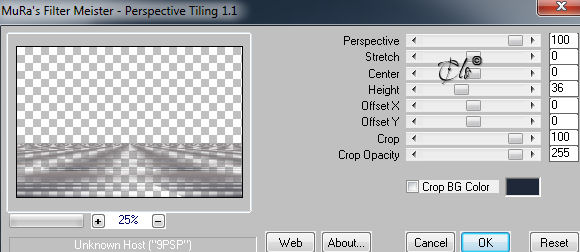
Ajustar > Nitidez > Enfocar
4) Sobre el nivel Gruppo - Raster 2
Abrir el tube "TReagen3523_27_7_012"
copiar y pegar como nueva capa
Efectos de la imagen > Desplazamiento

Modo de capa Luz fuerte
Opacidad 77%
Ajustar > Nitidez > Enfocar
Capas > Duplicar
Modo de capa Luz debil
Opacidad 100%
5) Sobre el nivel superior
Abrir el tube "Aves_0025"
copiar y pegar como nueva capa
Imagen > Cambiar de tamaño > Redimensionar un 25%
(solo esta capa)
Posizionate

Modo de capa Luz debil
Opacidad 50%
Ajustar > Nitidez > Enfocar
6) Capas > Fusionar visibles
Capas > Duplicar
Imagen > Cambiar de tamaño > Redimensionar un 90%
(solo esta capa)
Efectos 3D > Sombra color negro
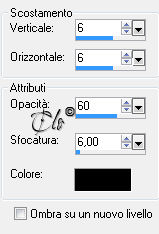 
Renombrar Capa 1
7) Capas > Duplicar
Imagen > Cambiar de tamaño > Redimensionar un 90%
(solo esta capa)
Renombrar Capa 2
8) Su la Capa 1
Effetti > Plug-in > MV's
Plugins / PanoWarp
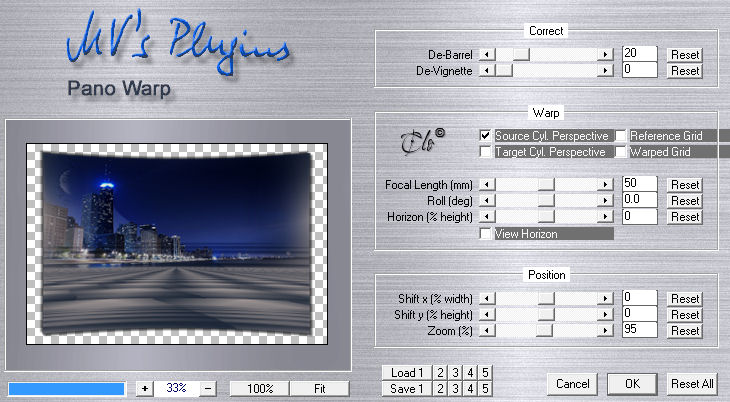
9) Su la Capa 2
Effetti > Plug-in > MV's
Plugins / PanoWarp
come in precedenza
10) Sobre el nivel de fondo
Effetti
> Plug-in > Nik Softwere Color Efex 3.0 Complete /
Bi-Color Filters
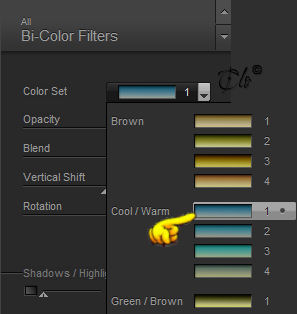
11) Su la Capa 1
Effetti
> Plug-in > Nik Softwere Color Efex 3.0 Complete /
Bi-Color Filters

12) Selecciones/cargar o guardar selección/cargar selección de disco
Buscar la selección Clo5

Capas > Nueva capa de trama
Capas > Organizar > Traer al frente
Effetti
> Plug-in > Alien Skin Eye Candy 5: Impact / Perspective Shadow
aplicar el Preset Clo2
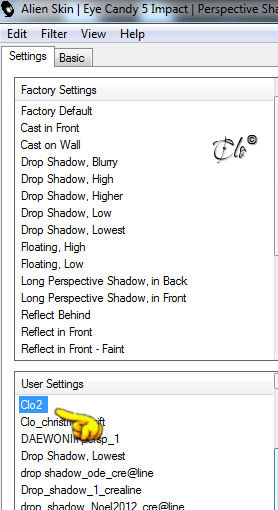
Quitar la selección
Modo de capa Superposición
13) Abrir el tube "Tocha24379"
copiar y pegar como nueva capa
Imagen > Espejo
Imagen > Cambiar de tamaño > Redimensionar un 50%
(solo esta capa)
Imagen > Cambiar de tamaño > Redimensionar un 90%
(solo esta capa)
Ajustar > Nitidez > Enfocar
Posizionate

Effetti
> Plug-in > Alien Skin Eye Candy 5: Impact / Perspective
Shadow
aplicar el Preset Clo2
14) Paletta de
Colores
Poner en primer plano #7a892d, y en segundo plano #353b48
Gradiente según
captura
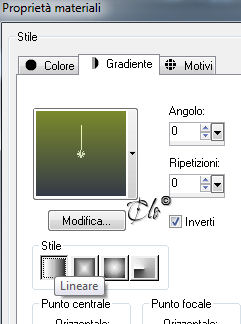
Selecciones/cargar o guardar selección/cargar selección de disco
Buscar la selección Clo6
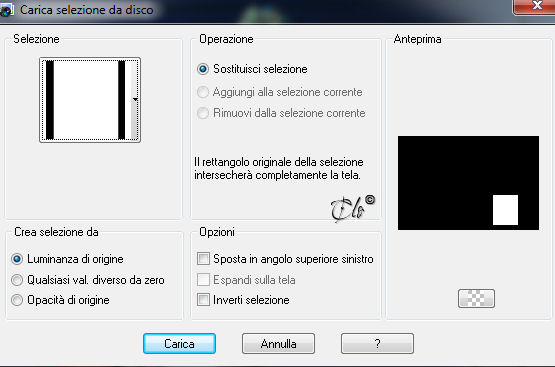
Llenar con el gradiente
Efectos de textura > Plastilina
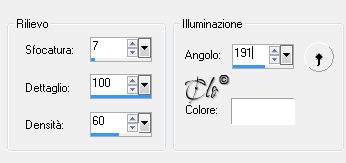
Effetti >
Plug-in > Alien Skin Eye Candy 5: Impact / Extrude
aplicar el Preset Clo_TopTocha

Quitar la selección
Efectos 3D > Sombra color negro
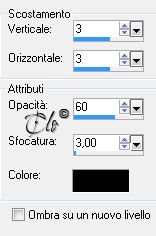
Capas > Organizar > Bajar
15) Firmar, colocar il watermark Clo
©Creation
Imagen > Agregar bordes simétrico
20 px color #ffffff
Guardar en formato JPG.
Gracias por hacerlo, Clo.


|
|
|
|
|
|
|