
*Tutoriel original crée par Clo 3 Septembre 2013*
© Clo 2013/16 -
All Rights Reserved.
  
Variantes
Dédié à mon cher ami Tocha
Tutoriels réalisés avec PSP XII,
mais il peux être fait avec d’autres versions.
Il est strictement interdit de recopier ou de publier mes tutoriels
sans m'en demander l' Autorisation
mes tutos et mes traductions sont enregistrés régulièrement.
Pour le réaliser vous aurez besoin :
Tube
Tocha24379
Aves_0025.jpg by
Sonia tubes
TReagen3523_27_7_012
Narah_mask_0386
Selezione
Clo5, e Clo6
Preset Clo_TopTocha
e Preset Clo2
(Double clic sur les fichiers pour les installer dans le filtre)
watermark Clo ©Creation
Matériel

Filtres: ICI
MuRa's
Meister
MV's
Plugins / PanoWarp
Nik
Softwere Color Efex 3.0 Complete
Alien
Skin Eye Candy 5: Impact
Installer les filtres et le sélections dans le dossier correspondant.
Ouvrir les tubes , les dupliquer et fermer les originaux.

1) Palette des Styles et Textures
couleur avant plan #e6d2c7, couleur arrière plan #1e2838
Préparer un dégradé Style Linéaire
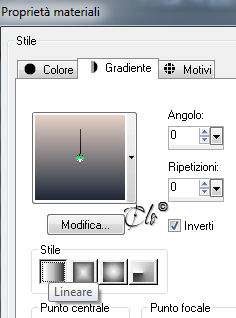
Ouvrir une nouvelle image transparente 900 x 600 px
Remplir avec la couleur #1e2838
2) Calques > Nouveau calque Raster
Appliquer le dégradé
Calques > Nouveau calque de masque > A partir d'une image
appliquer le masque Narah_mask_0386
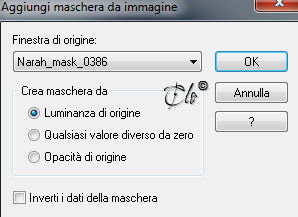
Calques > Fusionner le groupe
3)
Calques > Dupliquer
Filtre > MuRa's Meister / Perspective Tiling
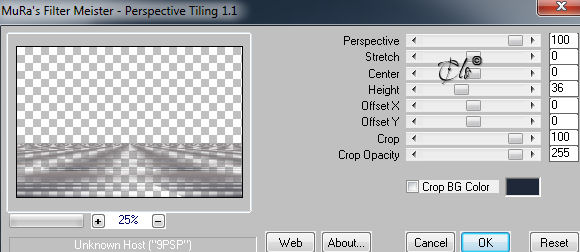
Réglage > Nétteté > Nétteté
4) Positionnez vous sur le calque Gruppo - Raster 2
Ouvrir le tube "TReagen3523_27_7_012"
Édition > Copier
Édition > Coller comme nouveau calque
Effets d'image > Décalage

Mode Mélange à Lumière dure
Opacité du calque 77%
Réglage > Nétteté > Nétteté
Calques > Dupliquer
Mode Mélange à Lumière douce
Opacité du calque 100%
5) Activer le calque supérieur
Ouvrir le tube "Aves_0025"
Édition > Copier
Édition > Coller comme nouveau calque
Image > Redimensionner à 25%
(tous les calques non coché)
Positionner

Mode Mélange à Lumière douce
Opacité du calque 50%
Réglage > Nétteté > Nétteté
6) Calques > Fusionner Calques visibles
Calques > Dupliquer
Image > Redimensionner à 90%
(tous les calques non coché)
Effets 3D > Ombre portée noir
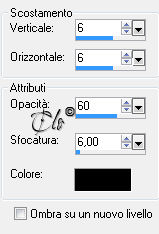 
Renomme le calque Copie 1
7) Calques > Dupliquer
Image > Redimensionner à 90%
(tous les calques non coché)
Renomme le calque Copie 2
8) Activer le calque
Copie 1
Filtre > MV's
Plugins / PanoWarp
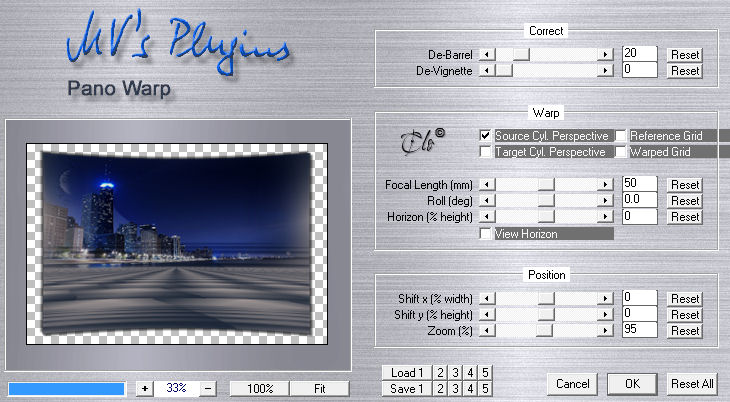
9) Activer le calque
Copie 2
Filtre > MV's
Plugins / PanoWarp
Refaire le filtre avec les même paramètres
10) Activer le calque de Arrière plan
Filtre > Nik Softwere Color Efex 3.0 Complete /
Bi-Color Filters
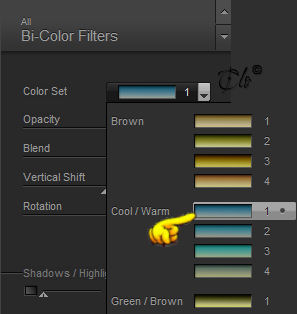
11) Activer le calque
Copie 1
Filtre > Nik Softwere Color Efex 3.0 Complete /
Bi-Color Filters

12) Placez vous sur le calque supérieur
Sélection > Charger une sélection > A partir du disque
Charger la sélection Clo5

Filtre > Alien Skin Eye Candy 5: Impact / Perspective Shadow
appliquer le Preset Clo2
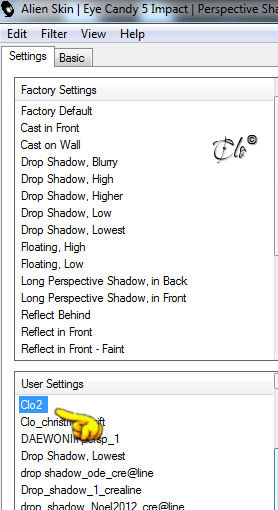
Désélectionner
Mode Mélange à Recouvrement
13) Ouvrir le tube "Tocha24379"
Édition > Copier
Édition > Coller comme nouveau calque
Image > Miroir
Image > Redimensionner à 50%
(tous les calques non coché)
Image > Redimensionner à 90%
(tous les calques non coché)
Réglage > Nétteté > Nétteté
Positionner

Filtre > Alien Skin Eye Candy 5: Impact / Perspective
Shadow
appliquer le Preset Clo2
14) Palette des Styles et Textures
couleur avant plan #7a892d, couleur arrière plan #353b48
Préparer un dégradé Style Linéaire
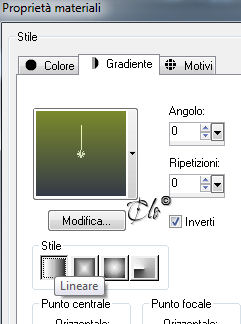
Sélection > Charger une sélection > A partir du disque
Charger la sélection Clo6
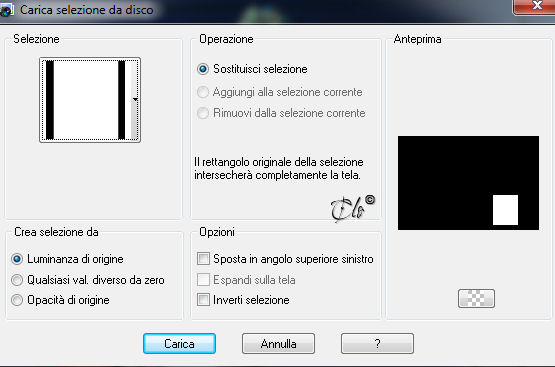
Appliquer le dégradé
Effets > Effet texture > Moulage plastique
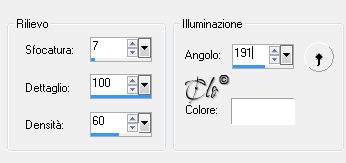
Filtre > Alien Skin Eye Candy 5: Impact / Extrude
appliquer le Preset Clo_TopTocha

Désélectionner
Effets 3D > Ombre portée noir
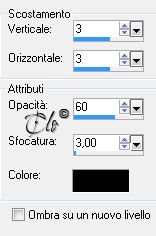
Calques > Agencer > Déplacer vers le bas
15) Ajouter votre signature et watermark Clo ©Creation
Ajouter des bordures
50 px couleur #ffffff
Exporter en jpg.
J’espère que vous aurez autant de plaisir à réaliser ce tutoriel.
Membro di



|
|
|
|
|
|
|